
Midjourney 從 Discord 走進網頁版後,創作門檻驟降:你只要在更直覺的介面輸入提示詞,就能一步步生成、變化、放大並精準管理作品,讓「靈感」快速落地成「可公開展示」的成品。更關鍵的是,網頁版保留了 Midjourney 一貫的藝術性同時降低操作成本–不必再為指令與工作流程卡關。接下來你將學會:怎麼用結構化提示詞、Vary 找到更好的版本、再用參數把風格控在手上,迅速做出驚艷作品。
文章目錄
- Midjourney 網頁版取代 Discord 的關鍵差異直覺介面讓你更快產出作品
- 提示詞結構與可控變因作品類型主題環境構圖風格精準對齊你的腦海畫面
- 善用 Rerun Vary Subtle Vary Strong 放大創意空間用最少回合找到最佳版本
- 用長寬比模式版本拉開視覺格局並切換 standard 與 Raw 取得你要的真實感
- Stylization Weirdness Variety Speed 的實戰調參策略讓藝術性與辨識度同時成立
- 參考圖與風格代碼角色參照重現特定風格並把一致性帶進系列作品
- 常見問答
- 重點精華
Midjourney 網頁版取代 Discord 的關鍵差異直覺介面讓你更快產出作品
Midjourney 網頁版最直覺的差異在於:把原本要在 Discord 內操作的複雜流程,直接拆成「文字輸入 → Create 產圖 → 右下角工具微調」的單一路徑。你只要在上方文字欄輸入提示詞並按下 Enter,就能切到 Create 頁面檢視結果;圖片右下角的按鈕也更好懂:Rerun 會用同一個提示詞再跑一次(產生另一組像「同一批貓咪」不同結果),Hide 直接把那四張暫時隱藏,Use 則把提示詞帶回文字欄讓你立刻修改並重算。
想讓作品更接近腦海畫面,網頁版同樣鼓勵你用清楚的提示詞結構:「作品類型」+「主題」+「環境」+「構圖」+「風格」。例如原本一句話可以擴充成更完整的設計語意,讓模型更好抓住你要的視覺方向。若對某張結果已經接近滿意,但想挖出更多可能性,就直接用 Vary:Vary Subtle 保留原圖基礎做細節微調、Vary Strong 則會讓差異更大,最適合用來快速探索同一個構圖底下的不同風格走向。
在作品流程上,網頁版的控制也更像「創作工具中心」而不是聊天指令:你可以把生成結果點開,右上角的愛心標記最愛、放大鏡可在資料庫裡找類似風格作品、最後用 Download 直接下載到電腦。除此之外,面板參數也更集中:長寬比能直接用 Portrait/ Landscape 切換;模式有 Standard(自動美化)與 Raw(降低美化,適合自拍要更像真實手機效果);版本數字愈高通常代表畫質精緻度與提示詞理解更強,而底下的 Niji 會專注於日式動漫模型。


更關鍵的是,網頁版把「反覆試算找最佳結果」做得更快:你能直接用 Stylization 控制精緻度(400 比預設 100 更華麗、0 會更樸實典雅),再搭配 Weirdness 追求更誇張的腦洞(到 1000 甚至進入抽象狂亂能量)。若你常需要大量測試,還能用大括號語法把多組參數一次送出;例如用在 Stylization 的 {{}} 形式可直接生成多組結果、再用回饋挑最符合你目標的方向。速度策略也在同一層:Turbo 會更快但快速 GPU 時數消耗加倍、Fast 走高優先算圖、Relax 則放進等待隊伍不消耗快速 GPU 時數(可能需約 1-10 分鐘)。
| 網頁版快速操作 | 你能更快做什麼 |
|---|---|
| Rerun / Vary | 同提示詞多跑、或在同構圖下快速找不同風格 |
| Use | 直接把提示詞帶回文字欄,修改後立刻再算 |
| Download | 生成→點開→下載,一氣呵成,不需回到 Discord |
| Stylization / Weirdness | 用參數控制「精緻度」與「奇特性」,用多組測試節省時間 |
最後,網頁版也保留你在 Discord 同樣會用到、但在實作上更好銜接的技巧:例如用 –no 排除元素(如 –no grape 讓水果籃不要有葡萄)、用 –tile 生成可無縫拼接的平面重複圖案、用 –seed 搭配 Copy 的 Seed 精準重現同一張(讓你用相同起點比較提示詞或 –stop 影響)。再加上參考圖的 Image / Style 權重調整、從 探索 或社群作品直接載入提示詞與參數,整體就是把「找靈感-試算-定稿」的回圈縮短,讓你在更少來回操作中更快產出作品。
提示詞結構與可控變因作品類型主題環境構圖風格精準對齊你的腦海畫面
要把 Midjourney 導向你腦海中的精準畫面,最實用的是先把提示詞拆成可控的「作品類型-主題-環境-構圖-風格」五段式,讓每一段都對應到你想決定的視覺變因。例如你原本一句話「一個埋伏在樹上的女弓箭手」,就可以擴充成:作品類型(插畫/寫實/概念藝術/電影海報)+主題(女弓箭手、姿態、表情)+環境(森林、霧氣、光源、樹種)+構圖(遠景/近景、角度、景深、是否俯視/仰視、人物在畫面比例)+風格(寫實攝影/油畫/賽博龐克/日式動漫/niji)。這種「結構-變因」對齊方式,能讓模型更好理解你的意圖,而不是只憑整句關鍵字泛化。
接著在可控變因上直接用面板參數把結果拉回可預期軌道:長寬比先決定畫面視野(Portrait/ Landscape/ 比值輸入),模式決定美化與真實度(Standard更藝術、raw保留真實感);版本決定精美程度與提示詞理解力(3 到 6.1 品質明顯提升);若想讓畫面更貼近你偏好,開啟個性化並透過探索頁標記「最愛」或任務頁選擇累積到 200 張以上來生效。你也可以把「一次生成更大範圍」做成策略:用 Vary 在同提示詞下找替代分支(Vary Subtle微調、Vary Strong大幅換面),再用右上角「愛心」鎖定最佳方向,最後瀏覽相似風格並Download落地成品。
真正讓你「像導演一樣」微調畫面的,是面板右側的三個關鍵參數:Stylization(風格化)、Weirdness(奇特性)、以及Variety(多樣性)。風格化越高通常越華麗(彩繪玻璃從 100 更繁複到 400 更奢華),但副作用是提示詞關聯性下降;奇特性越高會越扭曲,甚至到1000 進入抽象領域;多樣性控制最初四張的差異,0 更一致、提高後四種波塞頓雕像風格可完全不同。若你要快速掃描最佳組合,可用大括號語法一次跑多組數值(例如在提示詞後輸入 {{}} 式組合),把「猜參數」變成「看結果」。
| 你要達成的目標 | 優先調的變因 | 典型效果(依實例) |
|---|---|---|
| 更像你腦海的「精準畫面」 | 作品類型-主題-環境-構圖-風格 | 減少泛化、讓模型更貼近意圖 |
| 畫面更藝術但仍可讀 | Stylization | 100 → 400:彩繪玻璃更繁複;0:更樸實典雅 |
| 加點怪、讓構想更跳 | Weirdness | 高值使風格更誇張扭曲,1000 近抽象 |
| 同提示詞找不同解法 | Variety+Vary | 多樣性調高:波賽頓雕像可出現完全不同風格 |
最後把「作品類型與風格」變成可重用的流程:生成後若滿意但想拓展可能性,先用Vary Subtle/Strong保留或放大變化;若想提升畫質,使用Upscale(Subtle放大保細節、Creative放大帶新細節);若需要重畫面構圖,改用Reframe(Start/End 把畫面對齊頂端底端或左右,Zoom 像鏡頭拉遠,並可用編輯提示詞加入新元素);若只要局部修正,選Repaint搭配套索選取範圍並下提示(例如把「底部多餘的石頭」移除:No rock)。這套組合,能讓你的提示詞結構與可控變因一直維持在同一條軌道上,作品風格就不會越改越跑偏。
善用 Rerun Vary Subtle Vary Strong 放大創意空間用最少回合找到最佳版本
在 Midjourney 的網頁版介面裡,你會在同一組結果的右下角看到一排關鍵選項:Rerun、Vary(Subtle / Strong)與 Use。要「用最少回合找到最佳版本」,策略不是一次丟很多不同提示詞,而是先用同一段提示詞把畫面跑到你喜歡的核心方向:先按 Rerun 讓同一提示詞再送出一次取得另一組結果(常能補到你第一批沒抓到的細節),再用 Vary 精準擴散可能性去比對哪個版本更貼近腦中的畫面。
當你已經覺得畫面方向對了,但還想更接近「最完美那張」,就把探索重心放到 vary Subtle 與 Vary Strong:前者只在原圖基礎上微調細節(適合拿來校正表情、材質紋理、光影層次、局部構成),後者則拉大變化幅度(適合找更有戲劇張力的構圖、風格取向或更獨特的視覺解法)。可用的流程非常直接:
- Rerun:同提示詞再跑一次,先補齊「差一點就完美」的可能。
- Vary Subtle:在你喜歡的版本上做微調,快速對齊細節審美。
- Vary Strong:在仍未確定風格/構圖的情況下,直接跳到更大的創意分支。
- Use:把提示詞回填到文字欄,針對你挑中的方向做下一輪精修。
如果你偏好用「一套明確可重複的提示詞結構」來提升效率,建議把提示詞拆成清楚的五段:作品類型、主題、環境、構圖、風格。例如你先用這套結構生成「一個埋伏在樹上的女弓箭手」,再針對中意的那張做 Vary:Subtle 用來把她的姿態與光線做得更合理;Strong 用來看看是否能跑出更戲劇化的樹影、武器質感或更討喜的藝術風格。對比的核心是維持同一個提示詞框架,只讓 Vary 釐清差異,避免提示詞越改越散。
| 你現在的狀態 | 下一步按鈕 | 目標 |
|---|---|---|
| 第一輪方向已接近 | Vary Subtle | 補微細節(更像你腦中的畫面) |
| 仍想找更驚人版本 | Vary Strong | 擴大構圖/風格分支(更獨特) |
| 想要同提示詞的不同樣本 | Rerun | 用最少回合增加命中率 |
找到你真正滿意的版本後,點開圖片右上角的小按鈕把它「定稿」:用愛心先標記最愛,必要時用放大鏡在資料庫搜尋相近風格,最後再用Download下載。真正有效率的關鍵在於:你不是一直重做整套流程,而是用 Rerun 拉高「同提示詞命中機率」,再用 Vary Subtle / Strong 在你已認可的方向上快速比較分支,最後才把時間花在精修與輸出。
用長寬比模式版本拉開視覺格局並切換 Standard 與 Raw 取得你要的真實感
在 Midjourney 網頁版的「面板」裡,長寬比與模式是兩個最能快速拉開視覺格局的開關:先用左上角的 Portrait(縱向)、Landscape(橫向)或自訂滑桿/直接輸入比值,讓畫面主動配合你的敘事(橫向更適合寬闊景深、縱向更適合人物或高聳主體)。重點是:你在提示詞後面指定的長寬比(例如輸入 2:1)會覆蓋網頁介面的設定,生成結果就會直接變成「很寬闊的視野」;這種精準控制,能讓你從第一輪就把構圖方向做對,而不是靠後期反覆猜。
接著切到「模式」:Standard 會自動替作品做美化,讓畫面更討喜、更像成品;而 Raw 則會降低自動美化程度,特別適合追求「真實風格」。例如拿 自拍照來說:用 Raw 生成,通常會更貼近真實手機自拍的質感;若你要做紀實、產品質感、或希望保留自然瑕疵與原始光影,也優先選 Raw 來避免 AI 過度修飾。
如果你想把成果往「更精準」推進,記得在模式下方的 版本(Version) 與「版本數字越高越精美、提示詞理解越強」這件事一起搭配調整:先用長寬比決定空間比例,再用 Standard / Raw 決定美化強度,最後用更高版本把你腦海中的元素落實到畫面。常見實戰流程可以這樣做:
- 先定構圖:Portrait / Landscape 或直接輸入比值(需要寬景就用橫向,如 2:1)。
- 再定質感:要好看成品就用 Standard;要真實風格就用 Raw(例如自拍)。
- 最後再校準:版本提高以強化提示詞理解與細節完成度。
你也可以把「探索」做得更高效率:對同一組提示詞先用 Standard 取得整體氛圍,再切到 Raw 看真實感差異,接著用 Rerun 或 Vary(Subtle / Strong)擴展選項;如此一輪就能同時得到「更美化的成品」與「更接近真實的版本」,最後再從最喜歡的畫面點選放大鏡搜尋或直接 Download。精準的長寬比 + 合適的 Standard/Raw,往往比單純反覆改提示詞更快命中你的目標視覺。
| 你要的效果 | 長寬比建議 | 模式選擇 | 實戰例子 |
|---|---|---|---|
| 寬闊氛圍、景深展現 | 2:1 或 Landscape | Standard | 寬景風景更有視野張力 |
| 紀實、真實質感、保留原始光影 | 依主體選 Portrait/Landscape | Raw | 用 Raw 生成自拍照更貼近真實手機感 |
| 同提示詞找更多可能 | 固定好比例先比較 | Standard ↔ Raw 交叉測 | 同一提示詞做 Rerun / Vary |
Stylization Weirdness Variety Speed 的實戰調參策略讓藝術性與辨識度同時成立
在 Midjourney 網頁版的實戰調參裡,Stylization(風格化)- weirdness(奇特性)- Variety(多樣性)- Speed(速度)不是各管各的,而是一起決定「藝術性」與「辨識度」能不能同時成立。關鍵觀念是:Stylization 越高 → 表面更華麗,但提示詞可控性通常越低;而辨識度(例如 Logo、兒童畫風、品牌元素)通常需要更乾淨的形狀與更穩定的語意對應。因此你要做的是把 Stylization 拉到「剛好讓畫面變好看」的區間,而不是盲目越高越好,這也是為什麼彩繪玻璃測試會呈現:100 更繁複、0 更樸實典雅。
用一個「兩段式管控」直接在同題材上測出你的最佳平衡:先以合理的 Stylization 建立可辨識輪廓,再用 Weirdness 注入創意張力,最後用 Variety 把探索範圍擴開。你可以用語法一次生成多組來快速定位拐點,例如在提示詞後加上 –s 的大括號結構,讓 Midjourney 同時輸出不同風格化強度;同理你也能對 Weirdness 做同樣的括號測試,觀察從「穩定但有設計感」到「誇張扭曲」的過渡。實務上我會建議你把結果視覺分成三類挑選:輪廓辨識優先、細節炫技優先、創意實驗優先,避免把「抽象狂亂」誤當成「更好」。當 Weirdness 拉到極高(例如 1000)時,畫面會進入抽象領域,那就適合用在概念發想,不適合用在需要被一眼辨認的作品。
| 目標 | 建議先測的方向 | 典型現象(依你的前測圖判讀) |
|---|---|---|
| 高辨識度(Logo / 品牌符號) | Stylization:偏低、Weirdness:中低 | 線條簡單明了、容易記住;過高會變複雜而失真 |
| 藝術性(插畫 / 作品集) | Stylization:中高、Weirdness:中 | 細節更華麗,但提示詞一致性開始下降 |
| 創意發想(海報概念 / 標誌變體) | Weirdness:提升、接著用 Variety找最佳方向 | 扭曲或超現實元素增多;需要多樣性來避免偏題 |
最後把「Speed」也納入你的調參策略:同一組提示詞你應該先用 Fast/Turbo 快速掃參數區間,把 Stylization/Weirdness 的大方向找到;當確定某一區間能兼顧辨識度與風格後,再切到更節省或更穩定的流程做精修(例如使用 Relax 流水排隊不消耗快速 GPU 時數)。同一時間還要用 Variety 決定你是在「微調」還是在「換風格跑一次」。例如在波塞頓雕像測試中:Variety=0 會讓姿勢與表情差異很小;提高 Variety 則能一次得到完全不同風格的雕像,這對縮短試錯時間尤其有效。
參考圖與風格代碼角色參照重現特定風格並把一致性帶進系列作品
若你想把一個角色在「系列作品」中維持辨識度,重點不在只複製畫面,而是要讓 AI 在不同場景、不同鏡頭與不同題材下仍能保留同一個人物個性。Midjourney 的角色參照(Character Reference)就是為此設計:把人物圖片拖進輸入框,並把參照模式切到角色;若你還希望同時鎖定色調與筆觸,再按住 Shift 點中間迴紋針一起參照「風格」。結果會讓同一位角色跨多次生成仍維持相同臉部神韻、髮型特徵與整體外觀的一致性,特別適合做連續劇式的視覺(同一角色不同地點/年代/任務)。
不過,務必記得官方說明:角色參照只適用於由 Midjourney 生成的人物。這不是空話–你仍可用真人做實驗觀察落差與可用程度。前提是你必須接受:真人可能無法穩定鎖住角色特徵,但在「具有明確五官與固定造型」的情況下,仍可能出現不錯的神韻。像轉換示範中「上傳奧運暴紅的土耳其大叔」後,生成結果相較預期仍更貼近人物神情,就是一個很具參考價值的真實案例。
要讓一致性真正落地到可控的創作流程,建議把它當成「參照 → 指令 → 迭代」的固定管線,而不是一次性的賭運氣。以下是可直接套用的操作要點:
- 參照優先:先用你要追求的「核心角色」圖片作角色參照,避免每次用不同素材導致角色漂移。
- 風格鎖定:若系列作品同一敘事美學(例如賽博龐克、80 年代海報、彩繪玻璃質感),就一起參照「風格」。
- 情境改變但角色不變:在提示詞中改環境(環境/構圖/光源/年代),讓角色在新世界觀中仍保持原樣核心。
- 需要更穩就用變化工具:同一角色生成後,可用 Vary Subtle做微調、Vary Strong探索不同版本,挑出最像「主角設定」的那一張再往下延伸。
| 目標 | 建議做法 | 為什麼有用 |
|---|---|---|
| 系列角色臉型/髮型一致 | 角色參照切「角色」並固定同一人物素材 | 降低每次重算時的角色漂移機率 |
| 系列視覺不跑調 | Shift + 迴紋針同時參照「風格」 | 讓角色在不同場景仍延續同一筆觸與色調 |
| 做同角色的多任務封面 | 保留角色參照,替換提示詞中的環境/構圖 | 角色變、世界不變(美學/設定維持一致性) |
最後,如果你要把「一致性」提升到更像設計系統的程度,還可以搭配你已熟悉的參數語法讓畫面更可預期:例如用–no排除某些元素(讓主角造型不被雜物污染),用–seed以同一 Seed 做精準比較迭代;當你把 Seed 固定後,再調整提示詞內的環境或光線描述,就更容易判斷哪些改動真正影響角色外觀與風格一致性。透過這套方法,你就能把角色參照真正用成「系列作品的主角引擎」。
常見問答
🧾 如何確認我已用 Midjourney 生成了多少張圖片?
你可以在 Discord 直接輸入 /info 來查看統計。網頁版提供測試介面時,常見門檻是「已是 Midjourney 用戶,且在 Discord 生成 100 張以上圖片」;因此最實際的做法就是到 Discord 用 /info 快速確認目前累積量,避免卡在資格不符或忘記自身進度的狀況。
🖼️ 網頁版 Midjourney 要怎麼用提示詞生成圖片?
在網頁版只要把提示詞輸入上方文字欄位並送出 Enter,就能開始生成。生成後會進入 Create(建立) 頁面查看結果;右下角的功能也能立即加速迭代:Rerun 會用同一提示詞再跑一組、Hide 可先隱藏那四張、Use 會把提示詞帶回文字欄讓你修改再生成。若想讓模型更精準理解畫面,可用「作品類型 / 主題 / 環境 / 構圖 / 風格」的結構擴充提示詞,通常能比單句更穩定產出符合期望的作品。
🎛️ 風格化、奇特性與多樣性參數怎麼調,才能得到理想畫風?
先用 Stylization(風格化) 決定藝術華麗度,再用 Weirdness(奇特性) 控制怪誕程度,最後用 Variety(多樣性) 拉開或縮小四張初始差異。風格化數值更高通常會更精緻,但可能降低與提示詞的關聯;奇特性越高,風格會越誇張扭曲,劇烈到約 1000 時可能進入抽象領域。多樣性方面,設為 0 時四張會很接近、差異偏微調;提高後會產生
重點精華
現在你已經掌握 Midjourney 2024 網頁版的核心武器:從「提示詞結構」把腦海畫面精準落地,到 Vary(變化)與 Variety(多樣性)快速解鎖更多可能;再搭配 Aspect Ratio(長寬比)、Style / Raw 模式、版本切換與個性化設定,讓每一次生成都更像你想要的畫面,而不是隨機運氣。最後你還學會 stylization(風格化)、Weirdness(奇特性)與 Fast / Turbo / Relax 的取捨,以及 Reframe / Repaint 這類後製級操作–這代表你不只會「生成」,更能「打磨到滿意」。
接下來就很簡單:立刻打開 Midjourney 官網,從一個你最想做的主題開始,照著「作品類型 + 主題 + 環境 + 構圖 + 風格」組出提示詞,先用 Standard 版本跑出第一組作品;接著立刻按下 Vary Subtle / Vary Strong 找到最對味的版本,再用 Upscale 放大到更高解析度。想更省時間,就用你剛學到的語法(例如大括號一次展開多參數),快速做出對比,直到你找到「那張就是它」。
想要更快進入狀況,我也建議你把常用資源直接收藏:
1) Midjourney 官網:https://www.midjourney.com/
2) Midjourney Style Codes:https://tinyurl.com/2d3tku4y
3) Seamless Texture checker(測無縫拼接):https://www.pycheung.com/checker/
現在,輪到你出手了。打出你的第一句提示詞,讓 Midjourney 生成一張你真正想要的作品–然後把最喜歡的那張設為最愛、保存下來,下一次你就會更快、更穩、更準地做出驚豔成果。
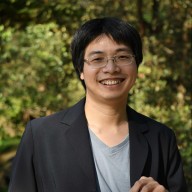
中央大學數學碩士,董老師從2011年開始網路創業,教導網路行銷,並從2023年起專注AI領域,特別是AI輔助創作。本網站所刊載之文章內容由人工智慧(AI)技術自動生成,僅供參考與學習用途。雖我們盡力審核資訊正確性,但無法保證內容的完整性、準確性或即時性且不構成法律、醫療或財務建議。若您發現本網站有任何錯誤、過時或具爭議之資訊,歡迎透過下列聯絡方式告知,我們將儘速審核並處理。如果你發現文章內容有誤:點擊這裡舉報。一旦修正成功,每篇文章我們將獎勵100元消費點數給您。如果AI文章內容將貴公司的資訊寫錯,文章下架請求請來信(商務合作、客座文章、站內廣告與業配文亦同):[email protected]